A Ordem de Serviço (OS) permite o gerenciamento completo dos serviços prestados, incluindo controle de horas trabalhadas, peças utilizadas e status do serviço.
Para acessar a área de Ordens de Serviço:
- Vá em Serviços -> OS no menu do sistema.
- Você será direcionado à tela de gerenciamento das OS emitidas.
1. Grid de Ordens de Serviço
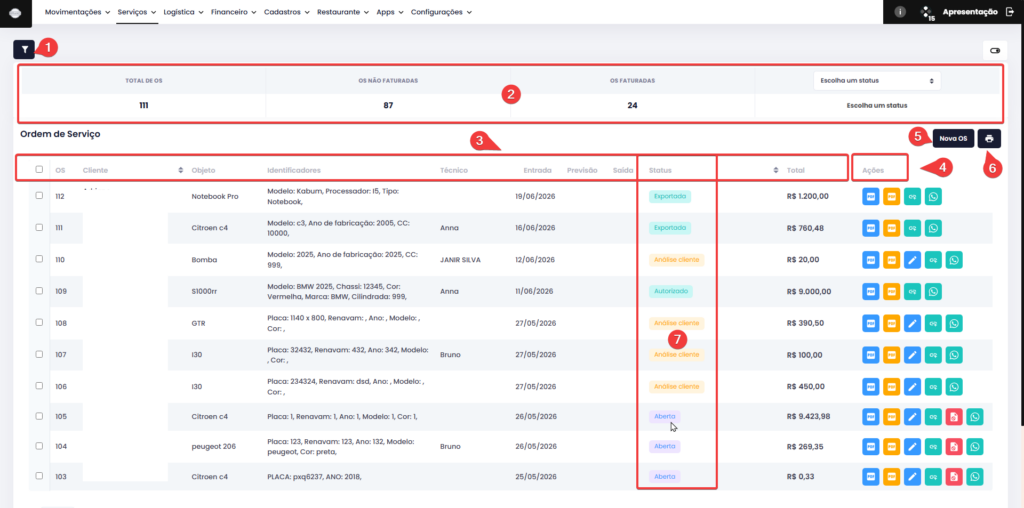
No Grid, é possível acompanhar todas as OS emitidas com as seguintes informações:
1.1 Grid:
- Filtro
- Número da OS
- Cliente
- Objeto
- Identificadores
- Técnico
- Entrada
- Previsão
- Saída
- Status
- Total

1.2 Ações disponíveis:
- Imprimir OS
- Imprimir OS Técnico
- Editar
- Copiar Link
- Enviar no WhatsApp
- Imprimir OS Faturada
- Deletar OS

1.3 Ações adicionais:
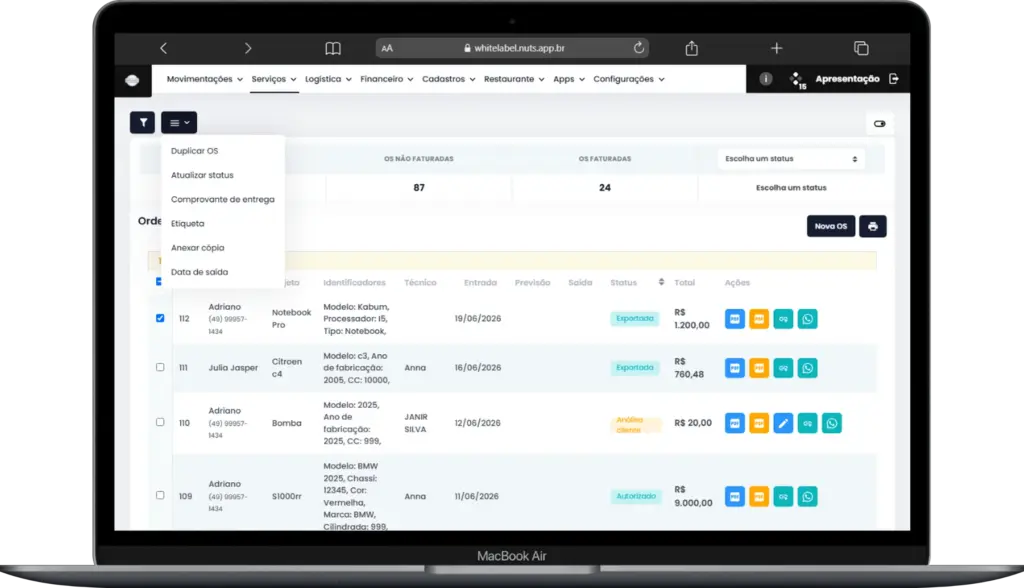
Ao selecionar uma OS, aparecerá o botão Mais Ações, permitindo:
- Duplicar OS
- Atualizar Status (diversos status disponíveis para controle)
- Gerar Comprovante de Entrega (documento para retirada do objeto após o serviço)
- Gerar Etiqueta (impressão de etiqueta simples com informações da OS)
- Faturar OS (movimenta o estoque e gera movimentação financeira conforme definido na OS)
- Anexar Cópia (inserção de documentos escaneados ou assinados)
- Definir Data de Saída (atualiza rapidamente a data de conclusão da OS)
2. Criando uma Nova OS
Para gerar uma nova OS:
- No Grid, clique no botão Nova OS.
- Siga os passos abaixo:
2.1 Dados Gerais
Preencha os campos necessários:
- Cliente
- Técnico
- Data de Entrada
- Data de Previsão (opcional)
- Data de Saída (opcional)
- Próxima Revisão (opcional)
- Data de Conclusão (opcional)
- Garantia (opcional)
- Solicitante (quem solicitou o serviço)
- Hora do Agendamento (horário do serviço)
- Local do Atendimento (caso seja diferente do endereço do cliente)

Nota: A OS pode ser editada posteriormente para incluir mais informações, como datas de saída e conclusão.
2.2 Objeto e Identificadores
- Escolha um Objeto já cadastrado ou cadastre um novo.
- Objetos podem ser vinculados a um cliente ou serem genéricos.
- Preencha os Identificadores, especialmente para dados variáveis, como KM de veículos.
2.3 Problema Relatado
- Campo de descrição do problema informado pelo cliente.

2.4 Produtos Utilizados
- Inserção de produtos do estoque utilizados na OS.
- Definição de quantidade e valor unitário.

Nota: A adição de produtos é opcional e pode ser feita posteriormente.
2.5 Serviços Prestados
- Inserção de serviços cadastrados previamente.
- Ajuste de valores e descrição dos serviços prestados.

Nota: A adição de serviços é opcional e pode ser feita posteriormente.
2.6 Faturamento
- Definição da forma de pagamento.
- Configuração de múltiplas formas de pagamento e datas de vencimento.
2.7 Observações
- Campo para adicionar informações extras à OS.
- Observação Interna: Visível apenas no documento OS para Técnico.
- Observação Padrão: Disponível em todos os documentos.

2.8 Anexos
- Possibilidade de anexar até 6 arquivos, incluindo documentos, imagens e PDFs.
- Os anexos podem ser visualizados posteriormente na OS.

3. Finalização da OS
Após salvar, a OS será listada no Grid para acompanhamento e poderá ser:
- Faturada
- Importada para NFSe ou NFe, caso tenha os status:
- Autorizada
- Aprovada
- Finalizada
- Em Andamento
Com essas funcionalidades, a Ordem de Serviço permite um controle completo dos serviços prestados, garantindo maior organização e eficiência na gestão operacional.