🔑
Atualização do Certificado Digital
1. Acessar o menu fiscal:
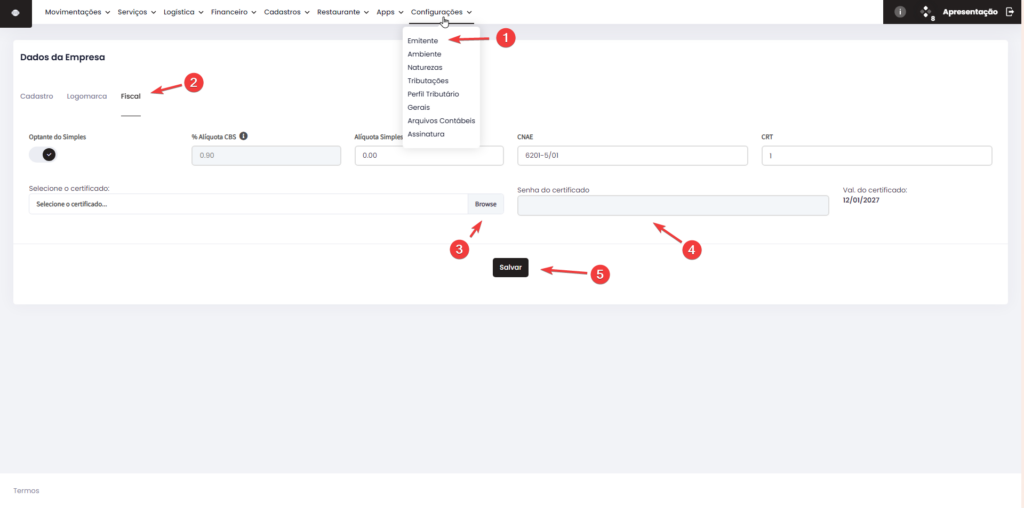
Para atualizar o certificado digital da empresa no sistema, acesse o menu Configurações > Emitente e, em seguida, selecione a aba Fiscal.
2. Selecionar o certificado:
Na tela apresentada, localize a opção “Selecione o certificado…” e clique em Browse para selecionar o novo certificado digital instalado em seu computador.
3. Informar senha e conferir a validade:
Depois de selecionar o certificado, informe a senha do certificado digital no campo correspondente. Confira também a data de validade apresentada pelo sistema para garantir que o certificado correto foi selecionado.
4. Finalizar a atualização:
Após preencher as informações, clique em Salvar para concluir a atualização.
⚠️ Importante: Certifique-se de que o certificado selecionado pertence à empresa correta e está dentro do prazo de validade. O certificado digital é utilizado para realizar operações fiscais, como a emissão de documentos eletrônicos, portanto, mantenha-o sempre atualizado.
Para atualizar o certificado digital da empresa no sistema, acesse o menu Configurações > Emitente e, em seguida, selecione a aba Fiscal.
2. Selecionar o certificado:
Na tela apresentada, localize a opção “Selecione o certificado…” e clique em Browse para selecionar o novo certificado digital instalado em seu computador.
3. Informar senha e conferir a validade:
Depois de selecionar o certificado, informe a senha do certificado digital no campo correspondente. Confira também a data de validade apresentada pelo sistema para garantir que o certificado correto foi selecionado.
4. Finalizar a atualização:
Após preencher as informações, clique em Salvar para concluir a atualização.
⚠️ Importante: Certifique-se de que o certificado selecionado pertence à empresa correta e está dentro do prazo de validade. O certificado digital é utilizado para realizar operações fiscais, como a emissão de documentos eletrônicos, portanto, mantenha-o sempre atualizado.