
📘 Perfil Tributário
1. Introdução
O perfil tributário é uma configuração essencial dentro do sistema ERP, responsável por definir como os impostos serão aplicados nas operações da empresa.
Ele centraliza regras fiscais e garante que as notas fiscais sejam emitidas com a tributação correta, reduzindo erros e retrabalho.
2. O que é?
O perfil tributário é um conjunto de regras fiscais vinculadas a produtos ou operações, que determina automaticamente como os tributos devem ser calculados em uma nota fiscal.
Funciona como um padrão fiscal, evitando configurações manuais a cada emissão.
3. Para que serve?
O principal objetivo do perfil tributário é automatizar e padronizar a tributação dentro do sistema.
- ✔ Padronizar a tributação entre produtos
- ✔ Aplicar regras fiscais automaticamente
- ✔ Reduzir erros na emissão de notas
- ✔ Garantir conformidade com a legislação
- ✔ Agilizar processos operacionais
vamos ao passo a passo para cadastrar um perfil tributário
- Configurações
- Perfil tributário
- Nova tributação
Ao adentrarmos na tela seguinte temos os campos para o preenchimento
📌 Campos do Perfil Tributário
Confira abaixo o significado de cada campo para configuração correta:
Nome da configuração fiscal.
Código fiscal do produto.
Código para substituição tributária.
Código da operação para NF-e.
Código da operação para cupom.
Tributação para consumidor final.
Tributação para empresas.
Regra de cálculo dos impostos.
Regra de substituição tributária.
Origem do produto (nacional/importado).
Base para cálculo do ICMS ST.
Benefício fiscal (se houver).
Percentual do fundo social.
No exemplo a seguir, vamos configurar um perfil padrão de vendas simples
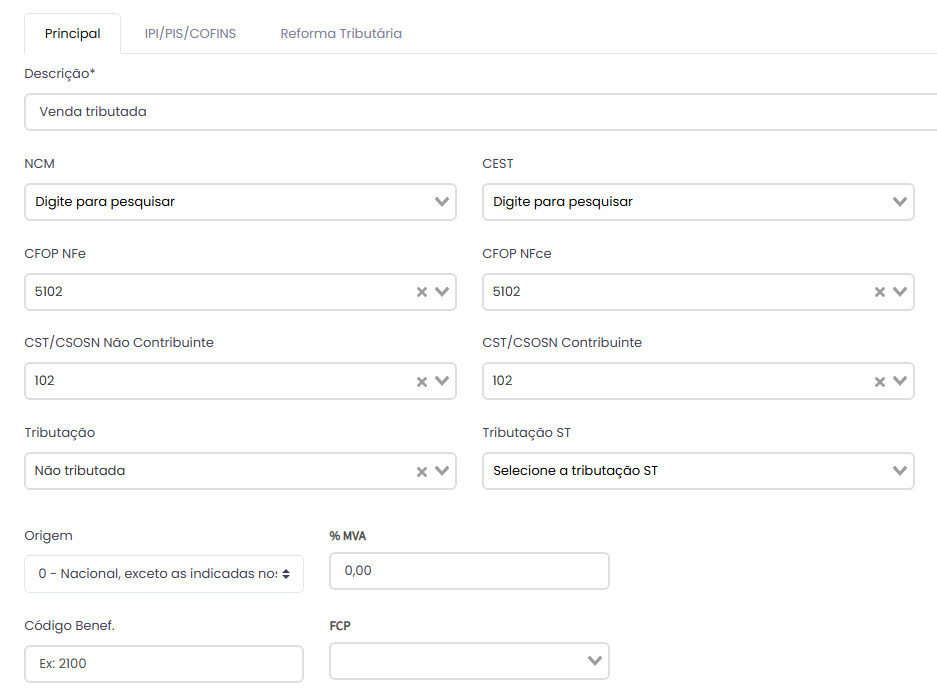
📌 Exemplo de perfil tributário
Entenda como foi preenchido o perfil tributário acima.
Definido um nome para identificar o tipo de venda.
Ex: Venda tributada / Venda com ST
Pode deixar em branco ou usar para padronizar produtos semelhantes.
Utilizado apenas se o produto tiver substituição tributária (ST).
Definido o tipo da operação (nota ou cupom).
Definido como o imposto será aplicado na operação.
Selecione a regra de imposto já cadastrada no sistema.
⚠️ A mesma já deve estar cadastrada antes de cadastrar o perfil tributário.Preenchido apenas se houver substituição tributária. Nesse caso a venda é normal.
Origem geralmente nacional. MVA, FCP e benefícios devem ser validados com o contador.
“Como esse produto será tributado na venda.”
Depois de preenchido o campo principal vamos seguir para a aba ipi/pis/cofins.

📊 Como configurar IPI, PIS e COFINS
Veja como preencher esses impostos de forma simples, considerando um exemplo de empresa isenta.
% IPI: 0,00
CST IPI: 99
Utilizado quando a empresa não possui incidência de IPI.
% PIS: 0,00
CST PIS: 07
Indica operação isenta ou sem incidência.
% COFINS: 0,00
CST COFINS: 07
Também utilizado para operações sem tributação.
Neste exemplo, utilizamos uma empresa isenta, comum em casos de MEI ou Simples Nacional, onde os impostos já são tratados de forma simplificada.
Empresas do Lucro Presumido ou Lucro Real possuem regras diferentes para PIS, COFINS e IPI.
Sempre consulte sua contabilidade antes de definir esses campos, para garantir que a tributação esteja correta.
Por ultimo seguimos ao campo das reformas tributárias
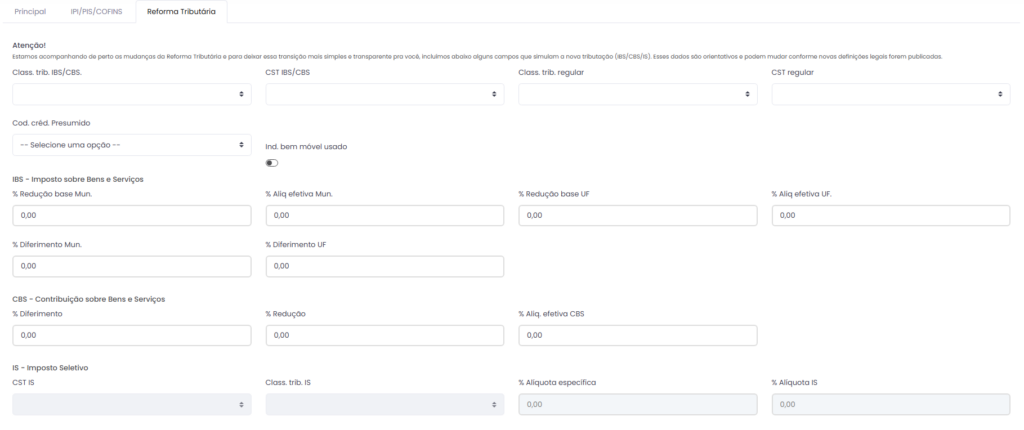
🏛️ Reforma Tributária (Explicação simples)
Aqui você diz para o sistema
“como a empresa funciona”.
É como escolher uma regra do jogo.
É um código que fala
se tem imposto ou não.
Tipo um número que explica a situação.
É como um “desconto” no imposto.
Em alguns casos, a empresa pode pagar menos.
Aqui você diz se o produto é usado.
Isso pode mudar o jeito de cobrar imposto.
É um imposto novo.
Você pode dizer se ele vai ter desconto,
porcentagem ou se vai ser cobrado depois.
Substitui alguns impostos antigos.
Também pode ter desconto ou valor diferente.
É um imposto para produtos específicos.
Como algo que precisa pagar um valor extra.
Pense que você está explicando para o sistema
“como ele deve cobrar os impostos sozinho”.
As regras da reforma tributária ainda estão em definição. Sempre consulte sua contabilidade antes de realizar qualquer configuração..
Depois de feito todo o cadastro do perfil tributário, você pode voltar ao cadastro do produto.