
Entrada de Produtos via XML
📄 Descrição Geral
A funcionalidade de entrada de produtos via XML permite importar automaticamente as informações de uma Nota Fiscal Eletrônica (NF-e) de compra diretamente para o sistema.
Com isso, o processo de lançamento de mercadorias se torna mais rápido, seguro e organizado, reduzindo erros manuais e facilitando o controle fiscal e de estoque da empresa.
O sistema consegue identificar automaticamente informações como: produtos, quantidades, valores, impostos, fornecedor, CFOP, NCM e demais dados fiscais presentes no XML autorizado pela SEFAZ.
⚙️ Para que serve
- Automatizar o lançamento de notas
- Dar entrada rápida no estoque
- Reduzir erros de digitação
- Facilitar conferências fiscais
- Organizar o histórico fiscal
🚀 Benefícios da Importação
- Mais agilidade no processo
- Menor chance de erros fiscais
- Importação automática de tributos
- Conferência simplificada
- Melhor controle de estoque
🧾 Informações Importadas Automaticamente
Acessando a Importação via XML
Para acessar a área de importação de XML, siga os passos abaixo:
- Acesse: Movimentações → Compras
- Você será direcionado ao Grid de Compras Importadas.
- Clique em Nova Compra e depois em Importar via XML.
Passo a Passo para Importação
Importando o XML
Para realizar a importação do XML da nota fiscal:
- Clique no botão Browse e localize o arquivo XML no seu computador.
- Depois clique em Importar XML para carregar o documento no sistema.
- O sistema realizará automaticamente a validação do arquivo.
⚠️ O sistema verifica automaticamente se o XML já foi importado anteriormente, evitando duplicidade de lançamentos.
Definir Informações Fiscais
Definindo Natureza da Operação
Após importar o XML, selecione a Natureza da Operação e o respectivo CFOP.
💡 Exemplo: Para notas destinadas à revenda, utilize a natureza: Compra para Comercialização.
O sistema preencherá automaticamente:
- Número do Documento
- Chave de Acesso
- Série da Nota
- Modelo da Nota Fiscal
Caso necessário, ajuste manualmente a Data de Entrada antes de prosseguir.
Após validar todas as informações da nota fiscal, clique em Próximo para continuar o processo de importação.
Identificar o Fornecedor
Identificação do Fornecedor
O sistema identificará automaticamente o Fornecedor/Emitente da nota fiscal através das informações contidas no XML.
💡 Caso o fornecedor ainda não esteja cadastrado no sistema, o cadastro será realizado automaticamente ao final da importação do XML.
Importação de Itens
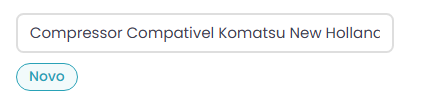
Produto Novo
Produtos classificados como Novo são itens que ainda não possuem cadastro no sistema.
Caso o produto já exista no estoque com outro nome ou código, utilize a opção Vincular para associar o item importado ao cadastro já existente.
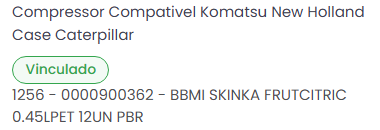
Produto Vinculado
Produtos classificados como Vinculado já possuem cadastro no sistema e estão associados ao estoque.
Caso necessário, é possível realizar a desvinculação do produto, fazendo com que ele volte ao status de Novo.
💡 No exemplo apresentado, o produto Compressor foi identificado inicialmente como um produto novo. Posteriormente, ele foi vinculado ao produto BBMI Skinka já existente no estoque, apenas como exemplo de associação de produtos.
Informações exibidas
Custo da Última Compra
Caso existam compras anteriores do produto, o sistema exibirá automaticamente o último custo registrado.
Custo Atual
O custo será calculado automaticamente utilizando:
Preço de Venda
- Produtos novos utilizarão o custo do item como base.
- Produtos vinculados exibirão o preço já cadastrado.
✅ Após revisar e ajustar as informações conforme necessário, clique em Próximo para continuar a importação.
Ajustar Quantidade e CFOP
Unidade de Medida e CFOP
Defina a unidade de medida de cada item importado. Caso a unidade selecionada possua Conversão de Medida, o sistema realizará automaticamente a conversão do estoque.
Caso algum item possua finalidade diferente da nota principal, ajuste o CFOP individualmente.
Impostos e Taxas
Impostos e Custos da Nota
O sistema exibirá automaticamente todos os impostos, taxas, acréscimos e descontos presentes na nota fiscal.
💡 Essas informações serão utilizadas no cálculo automático do Custo do Item.
Informações sobre Transporte
Informações Logísticas
Os dados do transportador, volumes transportados e demais informações logísticas da nota serão apresentados automaticamente para conferência durante a importação.
Pagamento
Pagamentos e Financeiro
O sistema apresentará automaticamente a forma de pagamento informada na nota fiscal.
- Valores das parcelas
- Datas de vencimento
- Informações financeiras vinculadas
⚠️ Também será possível definir um Plano de Contas para categorização financeira da compra. Embora a maioria das informações sejam preenchidas automaticamente, ajustes podem ser realizados conforme necessário.
Conclusão
Com essas etapas, a importação de notas via XML no sistema Nuts se torna rápida, organizada e segura. Isso permite uma gestão de compras eficiente, garantindo maior controle sobre os custos e movimentações de estoque.