
A emissão de NFC-e é ágil e prática, ideal para operações de venda no varejo. Veja o passo a passo:
1. Pré-requisitos
Antes de emitir uma NFC-e, é necessário:
- O CNPJ estar habilitado para emissão no estado.
- O ambiente estar configurado no Sistema Nuts.
2. Acessando a área de NFC-e
- No menu principal, vá para Movimentações -> Pré-vendas e NFCe.
- Você será direcionado à página Vendas Realizadas, onde verá:
- Número do Documento, Data de Emissão, Cliente, Status, Chave de Acesso, Valor Total e Ações.
- Ações disponíveis:
- Imprimir documento, Gerar XML, Cancelar, Enviar no WhatsApp ou E-mail.
Filtros e Inutilização de Numeração
- Filtro: Clique no botão preto com um funil branco no canto superior esquerdo para filtrar por Número, Cliente, Data de Emissão e Status.
- Inutilização: O botão amarelo ao lado permite realizar a inutilização de numeração.

3. Emitindo uma Nova NFC-e (PDV)
Para emitir uma nova NFC-e:
- Clique no botão PDV no canto superior direito.
- Você será direcionado à tela de PDV (Ponto de Venda).

Tela do PDV
- No campo F2 – LANÇAR PRODUTO, pesquise produtos por:
- Código, Descrição, Referência ou Código de Barras.
- Atalhos do Teclado:
- Pressione F2 para buscar produtos.
- Enter: Navegue entre os campos de Quantidade, Valor e Insira o item na venda.
- Use o mouse para interagir, se preferir.
Ações no PDV
- Editar ou Remover Produtos:
- Ajuste a quantidade ou clique no ícone de lixeira para remover o item.
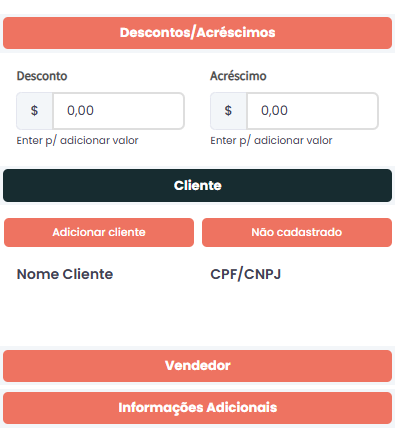
- Campos Adicionais:
- Importar Pedido/OS: Selecione um pedido ou ordem de serviço autorizada para importar produtos e cliente.
- Descontos/Acréscimos: Insira valores ou porcentagens para desconto/acréscimo clicando no ícone de cifrão ($) ou porcentagem (%).
- Cliente:
- Adicionar Cliente: Busque um cliente cadastrado para registrar a venda.
- Não Cadastrado: Insira diretamente o nome e documento. (Não gera histórico nem cadastra o cliente.)
- Opcional: É possível emitir a NFC-e sem cliente, basta finalizar a venda sem preenchê-lo.
- Vendedor: Insira o vendedor responsável, previamente cadastrado.
- Informações Adicionais: Adicione observações específicas para a venda.
4. Finalizando a Venda
- Para finalizar a venda, aperte F4 no teclado ou clique no botão verde F4 – Emitir NFCe.
- Na janela que abrir, selecione a forma de pagamento:
- Clique em Adicionar Pagamento e, em seguida, Finalizar.
- Após finalizar:
- A DANFCe será gerada em uma nova guia do navegador para impressão.
Observação sobre Pop-ups
- Caso o navegador bloqueie a impressão, clique no ícone de bloqueio e selecione “Sempre permitir pop-ups”.
Resumo de Atalhos no PDV
- F2: Lançar Produto.
- F4: Finalizar Venda/Emitir NFC-e.
Com este guia, você poderá emitir NFC-es com rapidez e eficiência, mantendo o foco na sua operação de vendas! 🚀
