
Editar ou excluir produtos do estoque é essencial para manter as informações atualizadas e organizadas. Veja como realizar essas operações.
1. Acessar o menu de produtos
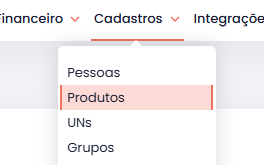
- No menu principal, clique em Cadastros e selecione Produtos.
Como editar um produto
1. Localizar o produto
- Na listagem de produtos, encontre o item que deseja editar.
2. Abrir a página de edição
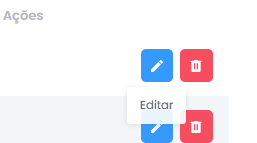
- Clique no ícone de lápis branco dentro do quadrado azul ao lado do produto.
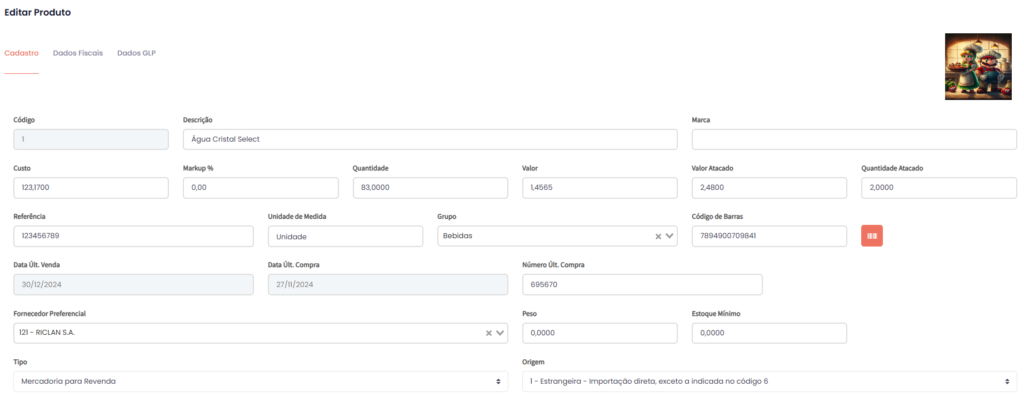
- Você será direcionado para a página de cadastro do produto.
3. Fazer as alterações
- Atualize as informações necessárias, como nome, preço, estoque ou outras características.
- Clique em Salvar para registrar as alterações.
Como excluir um produto
1. Localizar o produto
- Na listagem de produtos, identifique o item que deseja excluir.
2. Excluir o produto
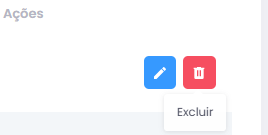
- Clique no ícone de lixo branco dentro do quadrado vermelho ao lado do produto.
- Confirme a exclusão na mensagem de confirmação exibida.
⚠️ Importante: Produtos com movimentações não podem ser excluídos diretamente.
Como inativar um produto com movimentação
1. Editar o produto
- Clique no ícone de lápis branco dentro do quadrado azul para acessar a página de edição.
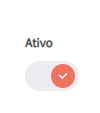
- Localize a opção Ativo.
2. Desativar o produto
- Desmarque a opção Ativo para inativar o produto.
- Clique em Salvar para confirmar.
💡 Dica: Produtos inativos permanecem no cadastro, mas não estarão disponíveis para vendas ou movimentações futuras.
Resumo
- Editar produtos: Clique no ícone de edição, faça as alterações e salve.
- Excluir produtos: Clique no ícone de exclusão e confirme a ação.
- Inativar produtos com movimentação: Edite o produto e desative a opção Ativo.
Esses passos garantem que você possa gerenciar o estoque de forma prática e manter os dados sempre atualizados.
