
Duplicar um produto permite criar um novo cadastro com base em um já existente, agilizando o preenchimento de informações similares. Siga os passos abaixo para realizar a duplicação.
1. Acessar o menu de produtos
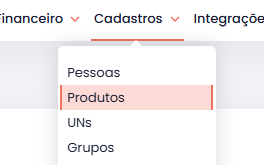
- No menu principal, clique em Cadastros e selecione Produtos.
Como realizar a duplicação de um produto
1. Selecionar o produto a ser duplicado
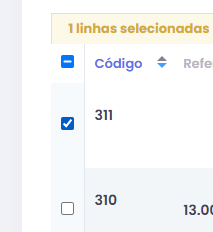
- Na listagem de produtos, localize o item que deseja duplicar.
- Clique na caixinha branca ao lado esquerdo do código do produto para selecioná-lo.
2. Acessar a opção de duplicação
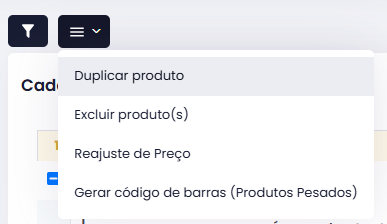
- No topo da tela, clique no botão Mais opções (ícone de uma caixa preta com três linhas brancas).
- Escolha a opção Duplicar produto no menu suspenso.
3. Preencher a descrição do novo produto
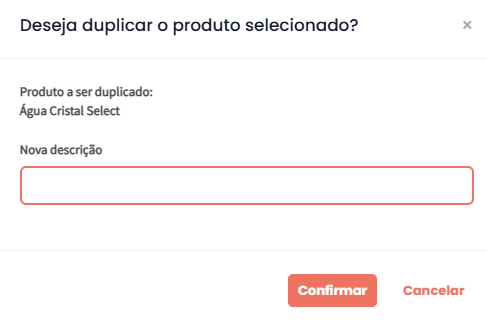
- Digite a Descrição para o novo produto.
- Confirme para concluir a duplicação.
4. Editar e complementar informações do novo produto
- Após a duplicação, clique no ícone de lápis branco no quadrado azul para editar o produto recém-criado.
- Atualize as informações específicas, como preço, estoque, e outras características.
- Clique em Salvar para registrar as alterações.
💡 Dica: A duplicação é ideal para criar produtos semelhantes, economizando tempo na configuração inicial.
Resumo
- Selecionar o produto: Marque o item desejado na listagem.
- Duplicar: Acesse Mais opções > Duplicar produto e insira a descrição.
- Editar: Ajuste as informações do novo produto e salve.
Com esses passos, você pode duplicar produtos de forma rápida e eficiente, mantendo o cadastro organizado e atualizado.
