
📄 XML da Nota Fiscal
1. O que é o XML?
O XML da NF-e é o arquivo digital oficial que contém todas as informações da nota fiscal, como dados do emitente, destinatário, produtos e impostos.
É o documento com validade jurídica perante o fisco.
📌 Funções:- Comprovar a operação fiscal
- Armazenar dados completos
- Permitir auditorias
- Garantir conformidade legal
2. Quando atualizar?
A atualização do XML é necessária quando há falhas na comunicação com a SEFAZ.
📌 Situações comuns:- Nota rejeitada pela SEFAZ
- Nota sem retorno
- Instabilidade no sistema
- Falha de internet
- Divergência ERP x SEFAZ
- Duplicidade de nota
3. Pré-requisitos
Antes de iniciar o processo de atualização ou recuperação:
- Acesso ao ERP fiscal
- Chave de acesso da NF-e (se disponível)
- Certificado digital ativo (A1 ou A3)
- Acesso ao portal da SEFAZ
Agora que você já tem as informações necessárias, siga os passos abaixo para atualizar o XML da nota:
- Acesse a aba Movimentações
- Clique em NF-e
- Edite a nota rejeitada
- Tente transmitir novamente

Nesse exemplo da nota, a rejeição foi por duplicidade, pois a numeração já teria sido utilizada, isso acontece em muitos casos quando a nota já foi transmitida, porém a SEFAZ não emitiu o retorno para NFe, sendo necessário o xml para atualizarmos o mesmo!
📥 Como obter XML da NF-e?
Para atualizar o XML da nota, siga o passo a passo abaixo diretamente pelo portal da SEFAZ:
-
Acesse o site:
www.nfe.fazenda.gov.br - Clique em Nova consulta
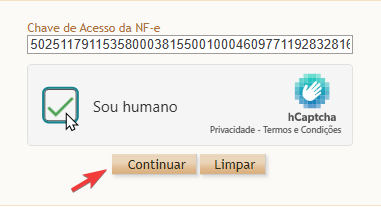
- Informe a chave de acesso, preencha o captcha e clique em continuar
- Faça o download do XML
- Quando solicitado, selecione seu certificado digital e confirme


Lembrando que essa opção também é muito útil em caso de você estar com uma nota de compra em mãos para dar entrada no sistema e o XML acabou não chegando em seu e-mail, assim você pode estar baixando o XML de compra diretamente do site da receita!
Após baixar o XML, retorne ao sistema e siga os passos abaixo para atualizar a nota:
- Acesse a aba Movimentações
- Clique em NF-e
- Selecione a nota rejeitada
- Clique em Mais ações
- Selecione Atualizar XML
- Clique em Browse e selecione o XML baixado
Após isso a mesma irá constar como autorizada, podendo assim imprimir o PDF ou estar encaminhando a nota via e-mail ou Whatsapp.

📋 Detalhes
Use este ícone para gerar o PDF da nota emitida.
Use este ícone para emitir uma carta de correção para nota selecionada.
Use este ícone para gerar o XML da nota emitida.
Use este ícone para fazer o cancelamento da NFe. Lembrete: mínimo de 15 caracteres na justificativa.
Use este ícone para enviar a nota via WhatsApp (Web) ao destinatário.
Use este ícone para enviar a nota para o e-mail do destinatário.
Abaixo segue um video explicativo