
Orçamentos
Controle e emissão de propostas comerciais
A funcionalidade de Orçamento permite registrar propostas comerciais para clientes antes da efetivação da venda, possibilitando informar produtos, valores, condições de pagamento, descontos e demais informações comerciais de forma organizada.
O orçamento auxilia no processo de negociação, permitindo que o cliente visualize previamente os valores e condições antes da confirmação do pedido ou venda.
Registre propostas comerciais completas para seus clientes.
Informe valores, descontos, condições de pagamento e negociações.
Converta orçamentos em pedidos ou vendas posteriormente.
📌 Para que serve
- Criar propostas comerciais;
- Informar valores e condições ao cliente;
- Registrar negociações;
- Agilizar futuras vendas;
- Controlar orçamentos pendentes;
- Converter orçamentos em vendas ou pedidos posteriormente.
Acessando a Área de Orçamentos
Para acessar a área de Orçamentos no sistema, siga o caminho:
Movimentações → Orçamentos
Você será direcionado ao Grid de Orçamentos lançados, onde poderá visualizar os orçamentos já cadastrados no sistema.
➕ Para iniciar um novo lançamento, clique em Novo Orçamento.
Cliente
Informações da Tela
Selecione o cliente do orçamento.
Informe o responsável pela solicitação.
Defina o vendedor responsável.
Caso o cliente ainda não esteja cadastrado, utilize a opção Novo Cliente para realizar o cadastro rapidamente.

Produtos do Orçamento
Informe a quantidade desejada para cada item.
Ajuste o valor individual de cada produto.
Aplique descontos conforme necessário.

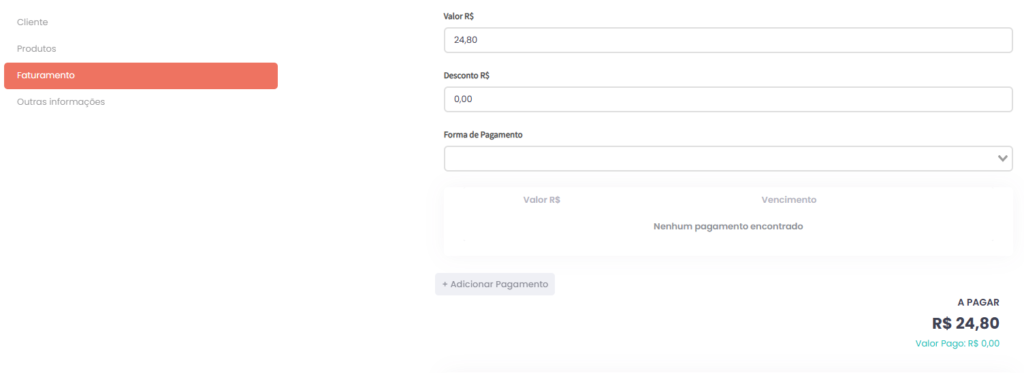
Faturamento
Defina a condição ou forma de pagamento do orçamento.
O orçamento é apenas informativo e não gera estoque ou financeiro.
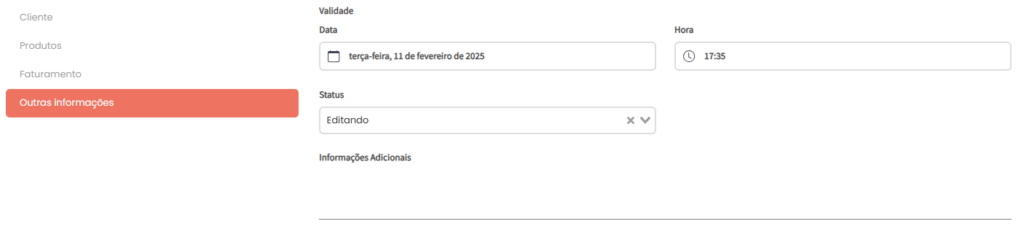
Outras Informações
Defina até quando o orçamento será válido.
Ajuste o status conforme a situação do orçamento.
Insira observações complementares, se necessário.
Após revisar todas as informações, clique em Salvar para concluir a emissão do orçamento.
Ações do Orçamento
Após salvar, você retornará para a listagem de orçamentos com as seguintes ações disponíveis.
Edite novamente o orçamento.
Compartilhe o orçamento via link web.
Gere o orçamento em PDF.
Envie o orçamento via WhatsApp Web.
Exclua o orçamento do sistema.
Acompanhe as ações do cliente em tempo real.