✏️
Editar Produto
Para editar um produto já existente, siga o caminho abaixo:
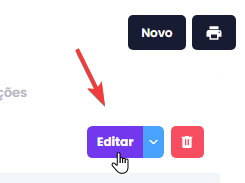
Clique em Cadastros > Produtos e, em seguida, navegue até o produto desejado e clique no botão Editar.
Clique em Cadastros > Produtos e, em seguida, navegue até o produto desejado e clique no botão Editar.
💾
Atualização de Dados do Produto
1. Alteração dos dados:
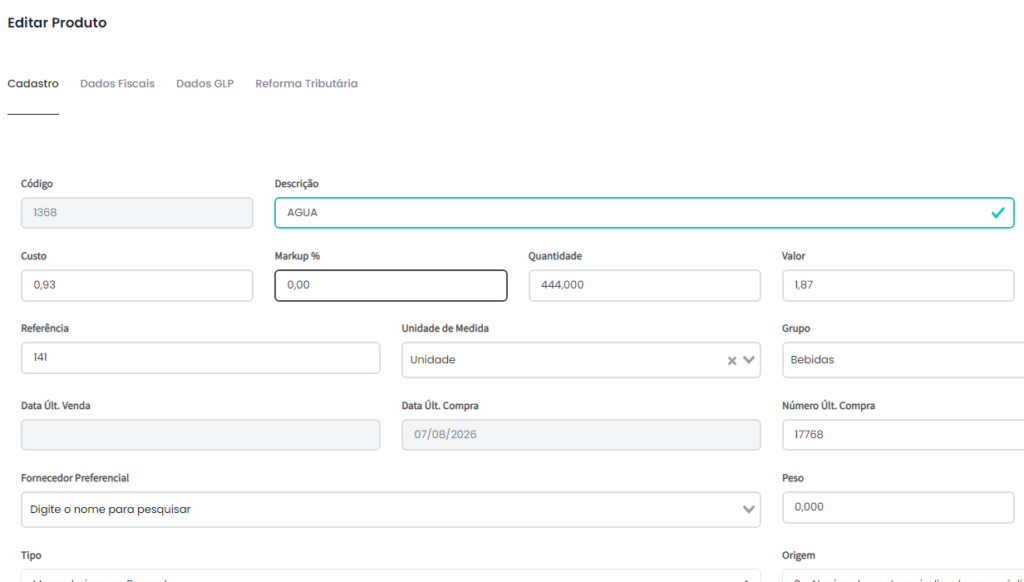
Atualize as informações necessárias, como nome, preço, estoque, dados fiscais, dados GLP ou outras características.
2. Salvar alterações:
Clique em Salvar para registrar as alterações no sistema.
Atualize as informações necessárias, como nome, preço, estoque, dados fiscais, dados GLP ou outras características.
2. Salvar alterações:
Clique em Salvar para registrar as alterações no sistema.
🗑️
Excluir Produto
1. Seleção para exclusão:
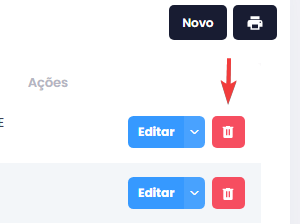
Para excluir o produto, clique no ícone de lixo branco dentro do quadrado vermelho ao lado do produto desejado.
2. Confirmação:
Confirme a exclusão na mensagem de confirmação exibida pelo sistema.
⚠️ Importante: Produtos com movimentações não podem ser excluídos diretamente.
Para excluir o produto, clique no ícone de lixo branco dentro do quadrado vermelho ao lado do produto desejado.
2. Confirmação:
Confirme a exclusão na mensagem de confirmação exibida pelo sistema.
⚠️ Importante: Produtos com movimentações não podem ser excluídos diretamente.
🚫
Inativar Produto com Movimentação
Quando o produto possui movimentações registradas, o sistema não permite a sua exclusão direta. Nesses casos, a orientação correta é realizar a sua inativação.
Passo a passo para inativar o produto:
Acesse a edição:
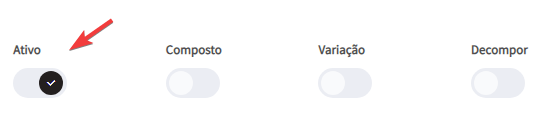
Volte à opção de editar o produto e localize a opção Ativo, desmarque a opção, clique em salvar
💡 Dica: Produtos inativos permanecem no cadastro, mas não estarão disponíveis para vendas ou movimentações futuras.
Passo a passo para inativar o produto:
Acesse a edição:
Volte à opção de editar o produto e localize a opção Ativo, desmarque a opção, clique em salvar
💡 Dica: Produtos inativos permanecem no cadastro, mas não estarão disponíveis para vendas ou movimentações futuras.