
A funcionalidade de ajuste de preços em massa permite atualizar o valor de um ou mais produtos de forma rápida, aplicando um percentual de reajuste. Veja como realizar essa operação.
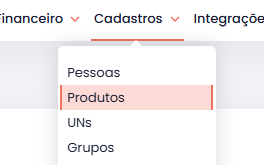
1. Acessar o menu de produtos
- Navegue até o menu principal.
- Clique em Cadastros e selecione Produtos.
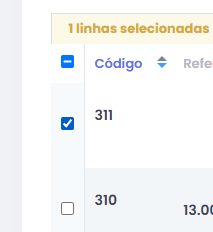
2. Selecionar os produtos para reajuste
- Na listagem de produtos, marque os itens que deseja ajustar.
- Para aplicar o reajuste em todo o estoque, não é necessário selecionar produtos individualmente (veja o passo 5).
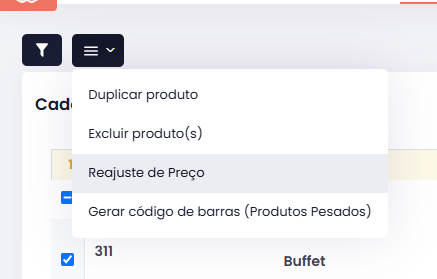
3. Abrir o menu de mais opções
- Com os produtos selecionados, clique em Mais opções no topo ou na lateral da tela.
- No menu suspenso, escolha a opção Reajuste de preço.
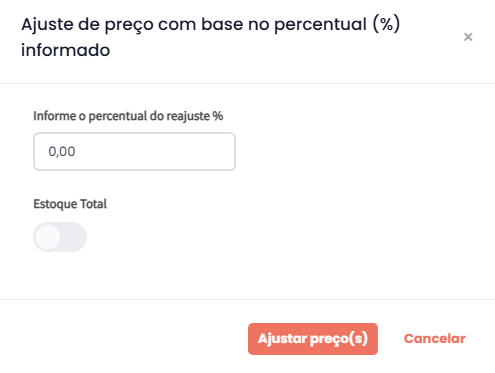
4. Configurar o percentual de reajuste
- Na janela de reajuste, insira o percentual desejado (por exemplo, 10% para aumentar ou -10% para reduzir).
- Confirme clicando em Ajustar preço.
💡 Dica: Verifique o impacto do percentual no valor final antes de confirmar para evitar erros de precificação.
5. Ajustar o preço para todo o estoque (opcional)
- Após acessar a opção Reajuste de preço, clique em Estoque total.
- Esse ajuste aplicará o percentual configurado a todos os produtos cadastrados no sistema.
⚠️ Atenção: Essa ação afeta todo o estoque. Certifique-se de que o percentual está correto antes de confirmar.
Resumo
- Reajuste específico: Selecione os produtos, clique em Mais opções > Reajuste de preço, insira o percentual e ajuste.
- Reajuste global: Acesse Mais opções > Reajuste de preço e utilize a opção Estoque total.
Seguindo esses passos, você pode atualizar os preços de forma eficiente, garantindo que seus produtos estejam com os valores ajustados conforme necessário.