
Integração com Balança de Checkout
Sobre este tutorial:
Neste tutorial, vamos apresentar desde a instalação do programa da balança até a conexão, configuração e teste do equipamento no PDV.
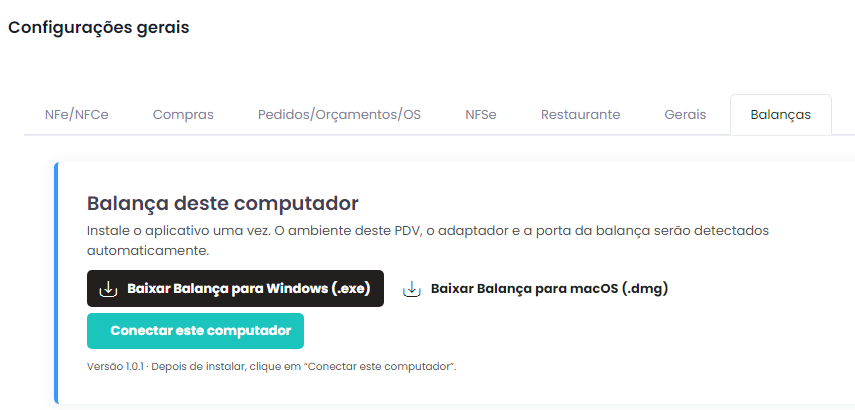
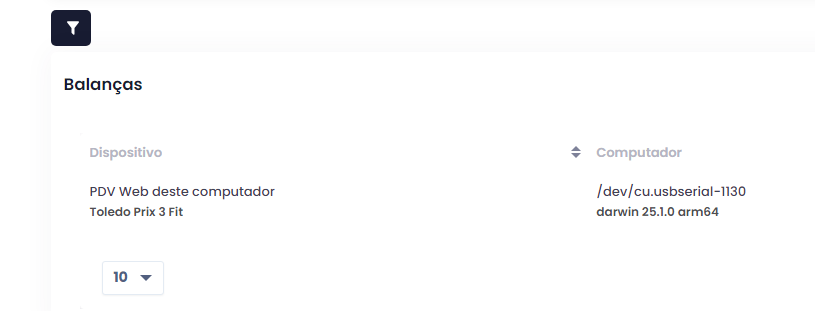
Configurações da Balança
Configurações → Gerais → Balanças
Nesta tela você encontrará:
- Download do programa para Windows e Mac;
- Opção para conectar o computador;
- Lista de computadores com balança conectada.
⚠️ Importante:
Para empresas com múltiplos computadores, a listagem ajuda a identificar quais equipamentos e balanças estão vinculados.
Instalação do Programa da Balança
Após identificar o sistema operacional, selecione Baixar Balança para Windows ou Baixar Balança para Mac. O sistema fará o download do arquivo de instalação.
Passo a passo após o download:| 1. Abra o arquivo baixado. | 2. Inicie a instalação do programa. |
| 3. Aguarde a conclusão da instalação. | 4. Abra o programa da balança. |
Com o programa aberto, será possível iniciar a conexão entre o computador, o PDV e a balança.
Conectando ao PDV Web
Ao abrir o programa, será exibida a opção para conectar o equipamento ao PDV Web. É necessário que o computador esteja vinculado e o programa fará as verificações de conexão.
Adaptador USB Serial:A mensagem “Adaptador USB Serial não encontrado” indica que o cabo/adaptador não foi identificado.
Conecte o adaptador ao computador e aguarde. Assim que for reconhecido, o status do teste mudará para concluído com sucesso.
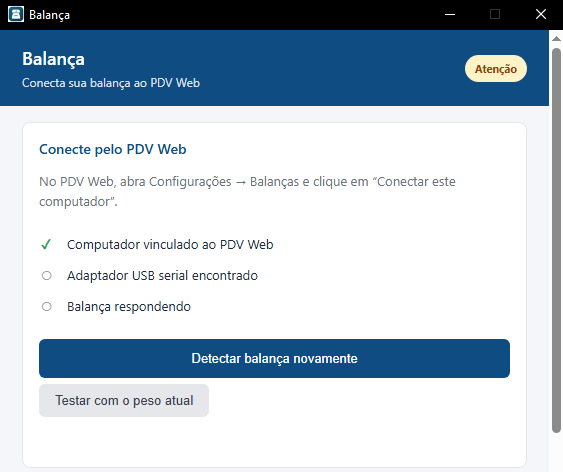
Detectando a Balança
Configurações Avançadas
Acesse a opção Configuração Avançada para ajustar as características de comunicação do equipamento:
| • Adaptador | • Casas decimais |
| • Porta de comunicação | • Tolerância |
| • Velocidade | • Outras configurações específicas |
Após realizar os ajustes, clique em Salvar Configuração Avançada e utilize a opção Detectar Balança para aplicar as atualizações.
Confirmando a Conexão
Testando a Balança no PDV
Com a balança conectada, siga o fluxo abaixo para realizar a leitura do peso diretamente no PDV:
Resumo do Processo e Observações
Configurações ➔ Gerais ➔ Balanças ➔ Baixar programa ➔ Instalar ➔ Conectar adaptador ➔ Detectar balança ➔ Configurar se necessário ➔ Confirmar “Balança Respondendo” ➔ Testar no PDV
A integração depende da correta conexão física entre computador, adaptador/cabo e balança. Caso o equipamento não seja reconhecido, verifique as conexões, a porta utilizada e as configurações de comunicação antes de tentar novamente.
Atenção: O suporte do sistema não se responsabiliza por problemas relacionados à conexão física, cabos, adaptadores, mau funcionamento da balança ou falhas de comunicação entre o computador e o equipamento. Nesses casos, consulte o fornecedor ou técnico da balança.