
📄
Gerando Arquivo para Balança
Após realizar o cadastro dos produtos como pesáveis, conforme apresentado no tutorial de arquivos pesaveis, o próximo passo é gerar o arquivo que será utilizado para carregar essas informações na balança.
Neste tutorial, vamos mostrar como gerar o arquivo TXT dos produtos, selecionar o modelo da balança e salvar o arquivo para posteriormente importá-lo no equipamento.
Neste tutorial, vamos mostrar como gerar o arquivo TXT dos produtos, selecionar o modelo da balança e salvar o arquivo para posteriormente importá-lo no equipamento.
📋
1. Acesse a Listagem de Produtos
Acessar a tela de produtos:
Após finalizar o cadastro dos produtos pesáveis, volte para a listagem de produtos.
Localizar a opção de geração:
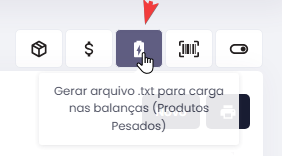
Na tela de produtos, localize a opção Gerar Arquivo TXT. Essa funcionalidade será utilizada para criar o arquivo contendo as informações dos produtos que serão enviados para a balança.
Após finalizar o cadastro dos produtos pesáveis, volte para a listagem de produtos.
Localizar a opção de geração:
Na tela de produtos, localize a opção Gerar Arquivo TXT. Essa funcionalidade será utilizada para criar o arquivo contendo as informações dos produtos que serão enviados para a balança.
⚖️
2. Selecione o Modelo da Balança
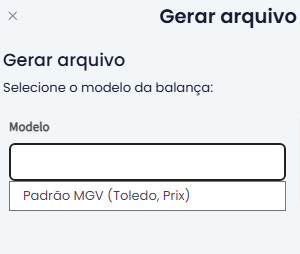
Ao clicar em Gerar Arquivo TXT, será apresentada a opção para selecionar o modelo da balança que será utilizado.
1. Seleção do modelo:
Selecione o modelo correspondente ao equipamento instalado em sua empresa.
2. Gerar arquivo:
Após selecionar o modelo correto, clique em Gerar para que o sistema prepare o arquivo com os produtos pesáveis.
1. Seleção do modelo:
Selecione o modelo correspondente ao equipamento instalado em sua empresa.
2. Gerar arquivo:
Após selecionar o modelo correto, clique em Gerar para que o sistema prepare o arquivo com os produtos pesáveis.
💾
3. Salve o Arquivo TXT
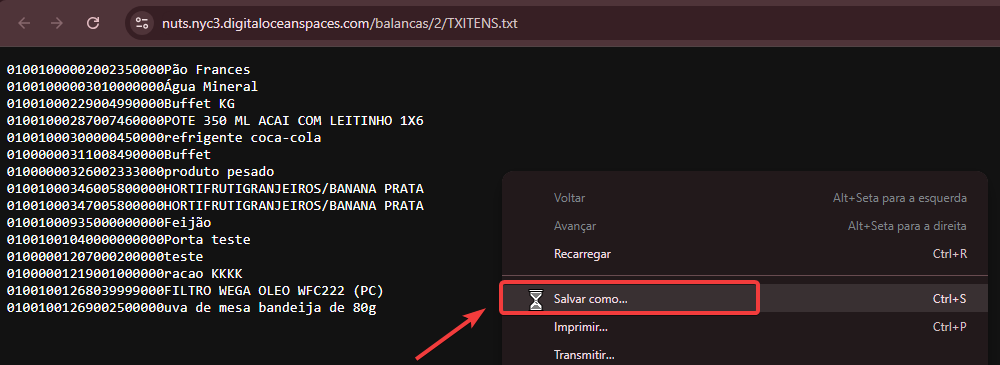
Depois que o arquivo for gerado, uma nova tela será apresentada contendo as informações do arquivo.
Passo a passo para salvar no computador:
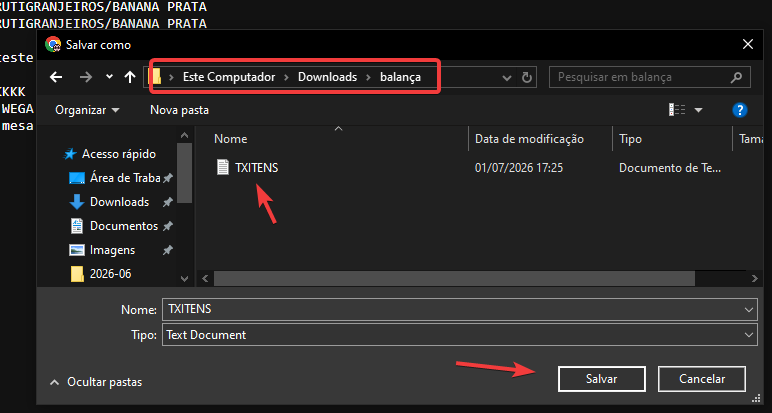
O arquivo será salvo no formato TXT e estará pronto para ser utilizado na balança. No caso deste exemplo, salvei na pasta downloads / balança, o arquivo deve ser salvo em um local que você irá selecionar a pasta no aplicativo da balança para fazer a importação dos dados
Passo a passo para salvar no computador:
- Clique com o botão direito do mouse sobre a tela;
- Selecione a opção Salvar como;
- Escolha o local onde deseja salvar o arquivo;
- Confirme o salvamento.
O arquivo será salvo no formato TXT e estará pronto para ser utilizado na balança. No caso deste exemplo, salvei na pasta downloads / balança, o arquivo deve ser salvo em um local que você irá selecionar a pasta no aplicativo da balança para fazer a importação dos dados
📲
4. Importe o Arquivo na Balança
Com o arquivo TXT salvo no computador, basta realizar a importação do arquivo diretamente na balança, seguindo o procedimento disponibilizado pelo fabricante do equipamento.
A partir desse momento, os produtos cadastrados no sistema estarão disponíveis na balança, de acordo com o modelo e o formato de arquivo selecionados durante a geração.
A partir desse momento, os produtos cadastrados no sistema estarão disponíveis na balança, de acordo com o modelo e o formato de arquivo selecionados durante a geração.
⚠️
Importante — Suporte à Balança
O suporte do sistema é responsável pelo funcionamento, manutenção e suporte das funcionalidades relacionadas ao sistema e à geração do arquivo TXT.
Problemas não cobertos pelo suporte do sistema:
Nessas situações, recomendamos entrar em contato com o suporte técnico ou fabricante responsável pela balança e seus periféricos.
Problemas não cobertos pelo suporte do sistema:
- Balança que não liga ou apresenta falhas;
- Cabo ou conexão com defeito;
- Problemas de comunicação entre o computador e o equipamento;
- Periféricos;
- Configurações internas da balança;
- Falhas no equipamento ou em seus componentes.
Nessas situações, recomendamos entrar em contato com o suporte técnico ou fabricante responsável pela balança e seus periféricos.