
Por padrão, o PDV da Nuts não possui controle de caixa habilitado. Para utilizar essa funcionalidade, é necessário ativá-la nas configurações do sistema.
1. Habilitando o Controle de Caixa
- Acesse Configurações -> Gerais.
- Na aba NFe/NFCe, marque a opção Abertura de Caixa.
Importante: O caixa é individual por usuário. Cada colaborador terá o seu próprio controle de caixa.
2. Acessando o PDV
- Acesse Movimentações -> Pré-Vendas e NFCe.
- Clique no botão PDV.
- O sistema solicitará a abertura do caixa, onde você deverá:
- Informar o valor da abertura.
- Escolher se deseja imprimir comprovante ou não.
Após a abertura, o PDV exibirá a data e hora de abertura. Todas as vendas serão contabilizadas dentro desse período.
3. Gerenciando o Caixa no PDV
Clique no ícone com três pontos (canto superior direito) para acessar as seguintes funções:
- Resultado do Caixa
- Lancar Suprimento
- Lancar Sangria
- Fechar o Caixa
4. Suprimento
O Suprimento é o valor inserido manualmente na gaveta do caixa, normalmente no início do expediente ou para troco.
Como registrar um Suprimento:
- Acesse o caixa no PDV.
- Clique em Suprimento.
- Informe o valor, uma descrição e escolha se deseja imprimir comprovante.
O valor será adicionado ao total do caixa e da gaveta, mas não é contabilizado nas vendas.
5. Sangria
A Sangria é a retirada de dinheiro da gaveta, feita geralmente para segurança ou depósito.
Como registrar uma Sangria:
- Acesse o caixa no PDV.
- Clique em Sangria.
- Informe o valor, uma descrição e escolha se deseja imprimir comprovante.
O valor será retirado da gaveta e do caixa, mas não afeta o total de vendas.
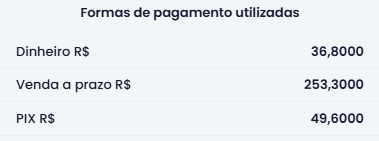
6. Formas de Pagamento Utilizadas
O sistema exibe as vendas totalizadas por forma de pagamento, facilitando a conferência e o fechamento do caixa.
7. Totais Apresentados no Caixa
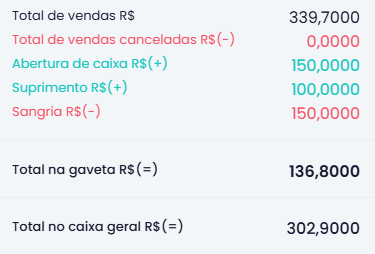
- Total de Vendas (R$): Soma de todas as vendas realizadas desde a abertura.
- Total de Vendas Canceladas (R$): Valor das vendas canceladas, que será subtraído do total.
- Abertura de Caixa (R$): Valor informado no momento da abertura.
- Suprimentos (+): Soma de todos os suprimentos realizados.
- Sangrias (-): Soma de todas as sangrias realizadas.
- Total na Gaveta (R$):
- Calculado como: Dinheiro + Cheque + Abertura + Suprimento – Sangria.
- Total no Caixa Geral (R$):
- Soma de todas as vendas com exceção de Dinheiro e Cheque.
8. Fechando o Caixa
- Acesse o caixa no PDV.
- Clique em Fechar Caixa.
- O sistema finalizará o período e gerará um relatório para conferência.
Após o fechamento, ao acessar novamente o PDV, será solicitada nova abertura de caixa.
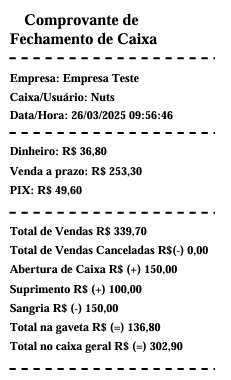
Com essas funcionalidades, o controle de caixa no PDV da Nuts oferece segurança, transparência e facilidade na conferência de valores movimentados ao longo do expediente.