Ordem de Serviço (OS)
A Ordem de Serviço (OS) é uma ferramenta utilizada para registrar, organizar e acompanhar os serviços realizados pela empresa. Através dela, é possível documentar informações importantes como cliente, produtos utilizados, responsáveis pela execução, datas, observações e demais detalhes relacionados ao atendimento.
Além de proporcionar maior controle sobre os serviços prestados, a OS auxilia na organização dos processos internos, permitindo acompanhar o andamento das atividades e manter um histórico completo de todos os atendimentos realizados.
Com a Ordem de Serviço, a empresa ganha mais eficiência, rastreabilidade e segurança na gestão de serviços, garantindo que todas as informações fiquem centralizadas e facilmente acessíveis para consultas futuras.
Grid de Ordens de Serviço
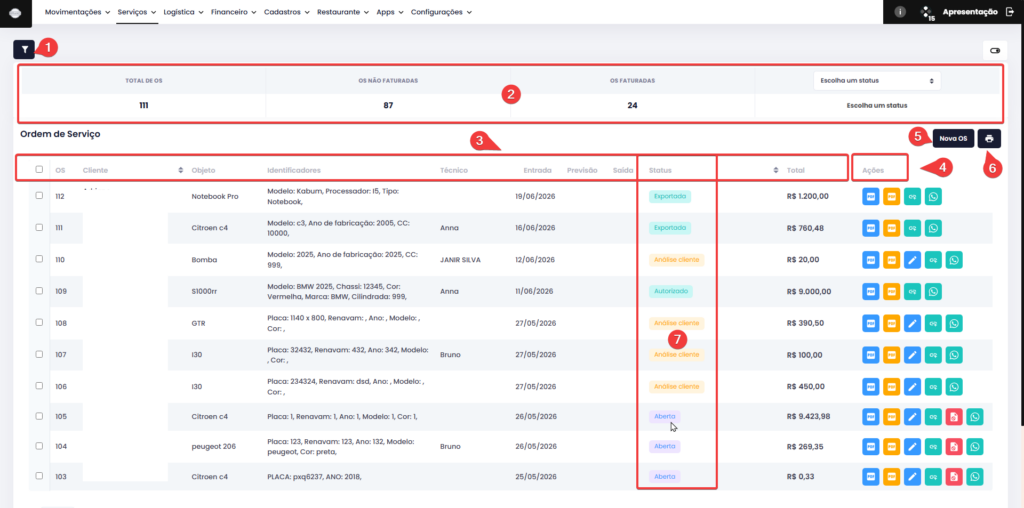
Gerenciamento das Ordens de Serviço
Clique na engrenagem para visualizar mais informações sobre cada área da tela.
🔍 Filtros
Utilizados para localizar Ordens de Serviço com mais facilidade através de número, cliente, técnico, objeto, período, status e demais filtros disponíveis.
📊 Indicadores
- Total de Ordens de Serviço.
- OS faturadas.
- OS não faturadas.
- Quantidade por status.
📋 Listagem das OS
A grid apresenta as principais informações da Ordem de Serviço:
- Cliente.
- Objeto.
- Identificadores.
- Técnico responsável.
- Data de abertura.
- Status atual.
- Valor total.
⚡ Ações da Ordem de Serviço
Imprimir OS: Gera a impressão completa da Ordem de Serviço.
Imprimir para Técnico: Gera uma versão simplificada destinada à execução técnica.
WhatsApp: Envia a OS através do WhatsApp Web.
Copiar Link: Permite compartilhar um link para que o cliente visualize a OS diretamente pelo navegador.
Editar: Realiza alterações na Ordem de Serviço.
Cancelar: Disponível conforme o status atual da OS.
➕ Nova Ordem de Serviço
Utilizada para criar uma nova Ordem de Serviço, registrando cliente, objeto, produtos, serviços, observações e demais informações necessárias para o atendimento.
🖨️ Impressão em Lote
Após selecionar múltiplas Ordens de Serviço, o sistema permite visualizar a soma dos valores e realizar impressões agrupadas.
🔄 Status da Ordem de Serviço
Em Aberto: Ordem de Serviço criada e aguardando andamento.
Orçada: Orçamento enviado ao cliente.
Análise do Cliente: Aguardando retorno do cliente sobre o orçamento.
Autorizada: Cliente aprovou a execução do serviço.
Não Autorizada: Cliente recusou a execução do serviço.
Em Andamento: Serviço sendo executado.
Aguardando Componentes: Aguardando peças ou materiais necessários.
Serviço Concluído: Execução finalizada.
Aguardando Cliente: Aguardando retirada do equipamento ou retorno do cliente.
Pago: Ordem de Serviço quitada.
Garantia da Loja: Atendimento realizado em garantia.
Finalizada sem Conserto: Serviço encerrado sem reparo.
Exportada (NF-e/NFS-e): Ordem de Serviço já faturada através de documento fiscal.
Cancelada: Ordem de Serviço cancelada.
Para exportar uma Ordem de Serviço para NF-e ou NFS-e, recomenda-se que ela esteja com o status Autorizada, indicando que o cliente aprovou a execução e o faturamento do serviço.
📂 Acessando as Ordens de Serviço
Para acessar o módulo de Ordens de Serviço, siga o caminho abaixo:
Ao acessar esta área, você será direcionado para a tela de gerenciamento das Ordens de Serviço emitidas, onde poderá consultar, editar, acompanhar e realizar novas emissões.
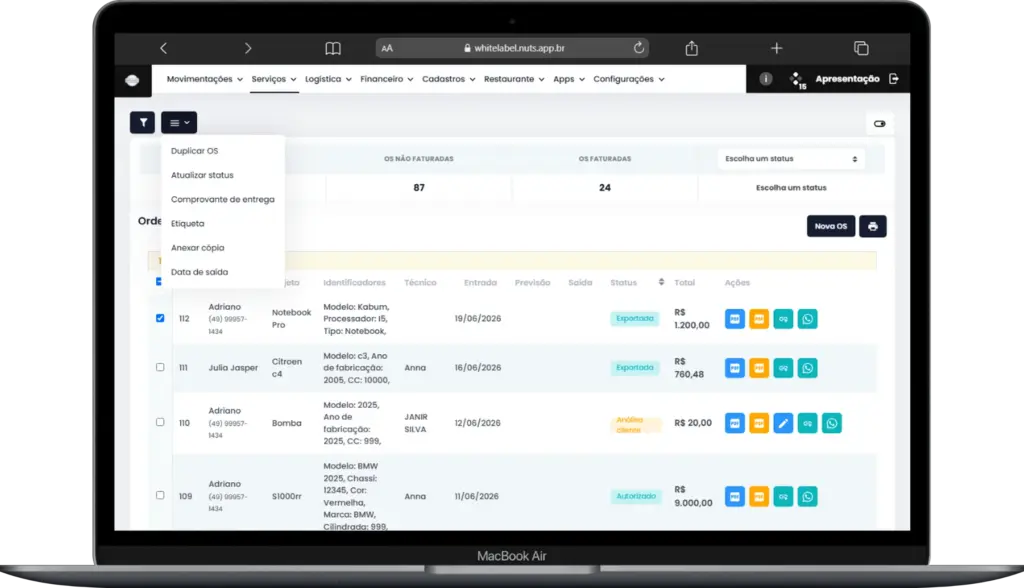
Ações Adicionais
Selecione uma Ordem de Serviço na listagem para liberar o menu de recursos extras.
⚡ Menu de Ações Adicionais
Ao selecionar uma OS na listagem, o sistema disponibiliza as seguintes operações:
⌑ Duplicar OS: Cria uma cópia idêntica da Ordem de Serviço selecionada para agilizar novos lançamentos.
🔄 Atualizar Status: Permite alterar rapidamente a situação atual da OS (diversos status disponíveis para controle).
📌 Gerar Comprovante de Entrega: Emite o documento oficial para a retirada do objeto pelo cliente após a conclusão do serviço.
🏷️ Gerar Etiqueta: Realiza a impressão de uma etiqueta simples contendo as informações essenciais da OS.
💲 Faturar OS: Realiza a baixa automatizada do estoque e gera os lançamentos na movimentação financeira conforme os itens definidos na OS.
📎 Anexar Cópia: Permite o upload e inserção de documentos digitalizados, fotos ou contratos assinados diretamente na OS.
📅 Definir Data de Saída: Atualiza de forma rápida e direta a data de conclusão e encerramento do atendimento.