
O sistema Nuts permite a importação de notas fiscais de compra de mercadorias e outras NF-es onde sua empresa é o destinatário, utilizando arquivos XML. Essa funcionalidade agiliza a gestão de compras e evita erros manuais.
Para acessar a área de importação, siga os passos:
- Acesse Movimentações -> Compras.
- Você será direcionado ao Grid de Compras Importadas.
- Clique em Nova Compra e, em seguida, em Importar via XML.
Passo a Passo para Importação
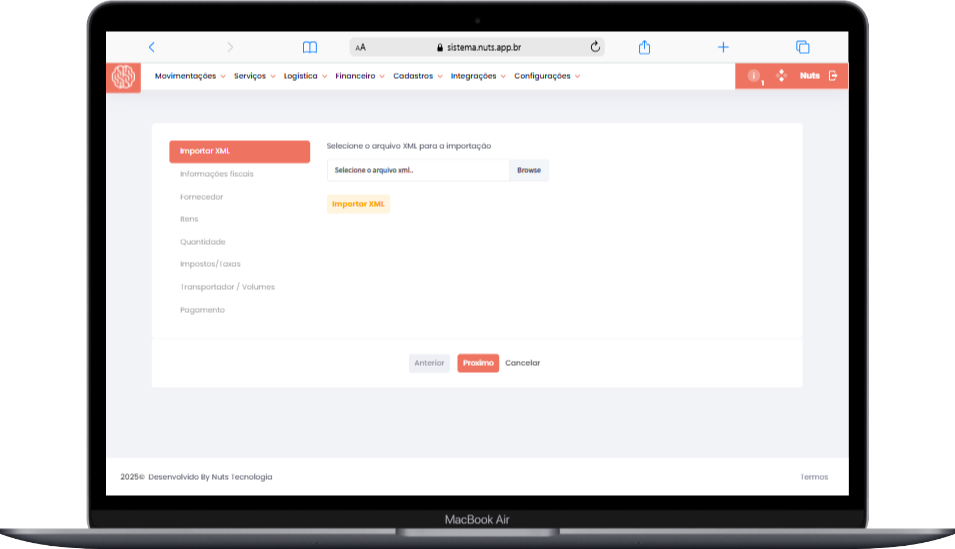
1. Importar XML
- Clique em Browse e localize o arquivo XML no seu computador.
- Clique em Importar XML para carregá-lo no sistema.
- O sistema verifica se o arquivo já foi importado anteriormente, evitando duplicidades.
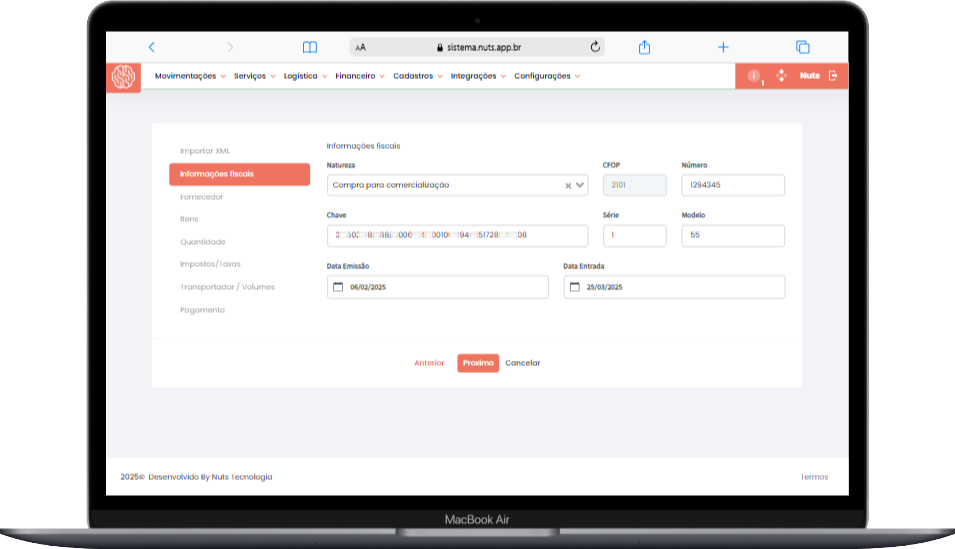
2. Definir Informações Fiscais
- Escolha a Natureza da Operação e o respectivo CFOP.
- Exemplo: Para uma nota de compra de mercadoria destinada à revenda, selecione Compra para Comercialização.
- O sistema preencherá automaticamente os seguintes campos:
- Número do Documento
- Chave de Acesso
- Série e Modelo da Nota
- Caso necessário, ajuste a Data de Entrada.
- Clique em Próximo.
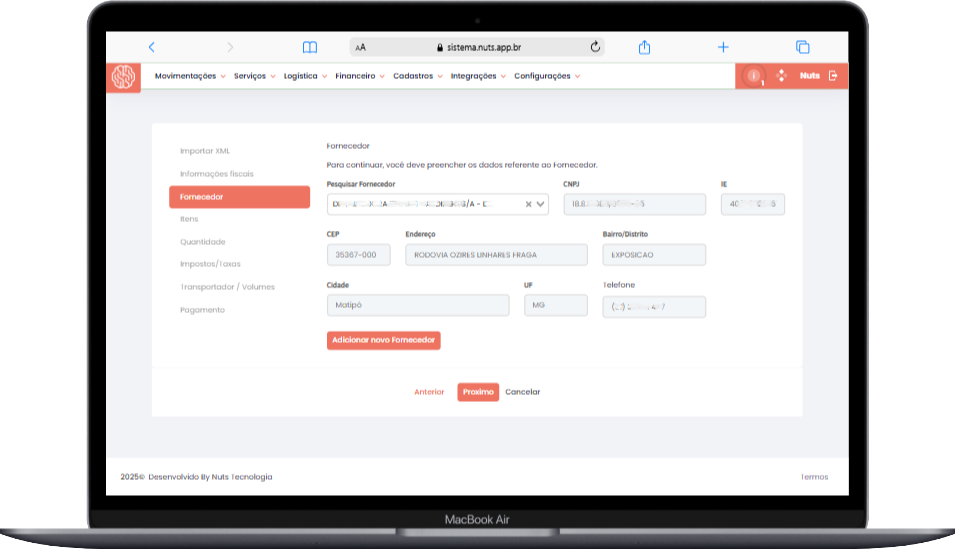
3. Identificar o Fornecedor
- O sistema identificará automaticamente o Fornecedor/Emitente da nota.
- Caso o fornecedor ainda não esteja cadastrado, o sistema o registrará automaticamente ao final da importação.
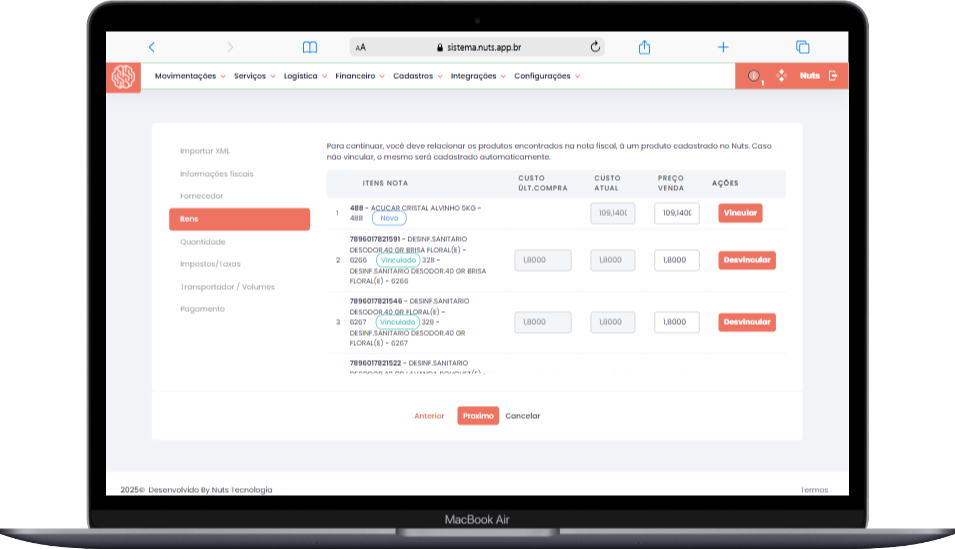
4. Importação de Itens
Os itens contidos na nota serão exibidos e classificados em duas categorias:
- Novo: Produto não cadastrado no sistema. Se já existir, utilize a opção Vincular para associá-lo a um item do estoque.
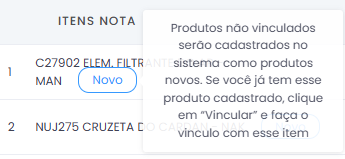
- Vinculado: Produto já cadastrado e associado ao estoque. É possível desvincular esse produto, tornando-o Novo novamente

Informações exibidas:
- Custo da Última Compra: Se houver compras anteriores, esse valor será mostrado.
- Custo Atual: Calculado com base nos componentes da nota:
- Valor Unitário + Frete + IPI + Outras Despesas + ICMS ST – Descontos.
- Preço de Venda:
- Se for um produto novo, será preenchido com o Custo do Item.
- Se for um produto vinculado, mostrará o preço de venda já cadastrado.
- Faça ajustes conforme necessário e clique em Próximo.
5. Ajustar Quantidade e CFOP
- Defina a Unidade de Medida de cada item.
- Se a unidade selecionada tiver Conversão de Medida, o estoque será convertido automaticamente.
- Ajuste o CFOP Individual caso algum item tenha uma finalidade diferente da nota como um todo.
- Exemplo: Se a nota for de Compra para Comercialização, mas um item for para Uso e Consumo, altere o CFOP apenas desse item.
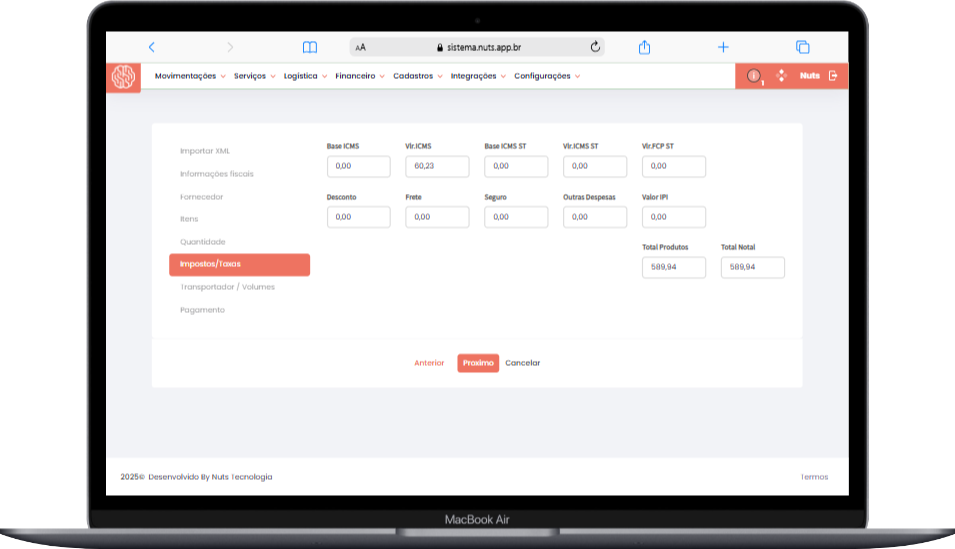
6. Impostos e Taxas
- Serão apresentados todos os impostos, taxas, acréscimos e descontos contidos na nota.
- Esses valores são levados em consideração para o cálculo do Custo do Item.
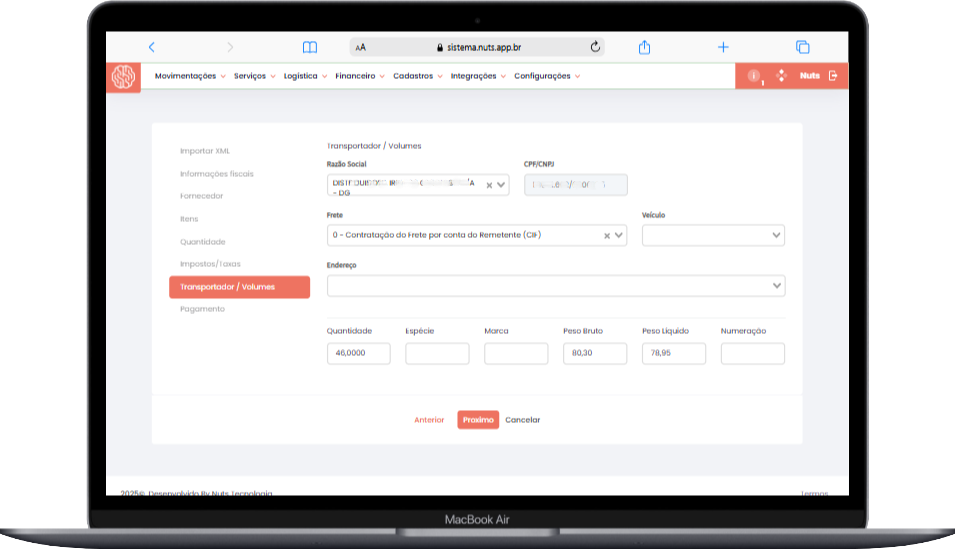
7. Informações sobre Transporte
- Os dados do transportador, volumes e demais informações logísticas serão exibidos para conferência.
8. Pagamento
- O sistema apresentará a forma de pagamento registrada na nota.
- Serão exibidos valores e datas de vencimento das parcelas.
- É possível definir um Plano de Contas para categorização financeira.
- Embora a maioria das informações sejam preenchidas automaticamente, ajustes podem ser feitos conforme necessário.
Conclusão
Com essas etapas, a importação de notas via XML no sistema Nuts se torna rápida, organizada e segura. Isso permite uma gestão de compras eficiente, garantindo maior controle sobre os custos e movimentações de estoque.
